Geto App für Android Bewertung by AndroidFreeware
Der einzige Grund, warum ich diese App erstellt habe, ist, um die verdammten Entwickleroptionen auszuschalten, wenn ich eine Banking-App benutze. Das einzige Nervige daran ist, dass man zur Einstellungen-App gehen muss. Wenn man den Schalter ausschaltet, werden die Konfigurationen der Entwickleroptionen auf die Standardwerte zurückgesetzt. Das Gute daran ist, dass man beim Ändern der Einstellungen über die Shared Preferences nicht alle Einstellungen verliert, sobald die Entwickleroptionen geändert werden.
Im Grunde genommen muss man dieser App die Berechtigung android.permission.WRITE_SECURE_SETTINGS gewähren, damit sie die Werte in den Einstellungen ändern kann.
Dieser Leitfaden ist nur für Android 11+ ohne Verwendung eines Computers. Wenn Sie Android unter 10 verwenden, kann Ihnen dieses YouTube-Tutorial helfen: https://www.youtube.com/watch?v=k4k297qItY4
Installation:
-
Installieren Sie Shizuku und aShell:
- Laden Sie Shizuku und aShell aus dem Google Play Store herunter und installieren Sie sie.
-
Richten Sie Shizuku ein:
- Beziehen Sie sich auf die Shizuku-Dokumentation oder folgen Sie den Richtlinien.
-
Öffnen Sie aShell:
- Starten Sie aShell auf Ihrem Gerät. Wenn die App keine Fehler anzeigt, funktioniert der Shizuku-Dienst ordnungsgemäß.
-
Gewähren Sie die erforderlichen Berechtigungen:
- Geben Sie im aShell-Befehlsfeld den folgenden Befehl ein und drücken Sie Enter: pm grant com.android.geto android.permission.WRITE_SECURE_SETTINGS
- Stellen Sie sicher, dass während der Ausführung des Befehls keine Fehler gemeldet werden.
-
Beginnen Sie mit der Verwendung von Geto:
- Wenn die Berechtigung erfolgreich erteilt wurde, können Sie Geto jetzt ohne Probleme verwenden.
Geto-Einstellungen:
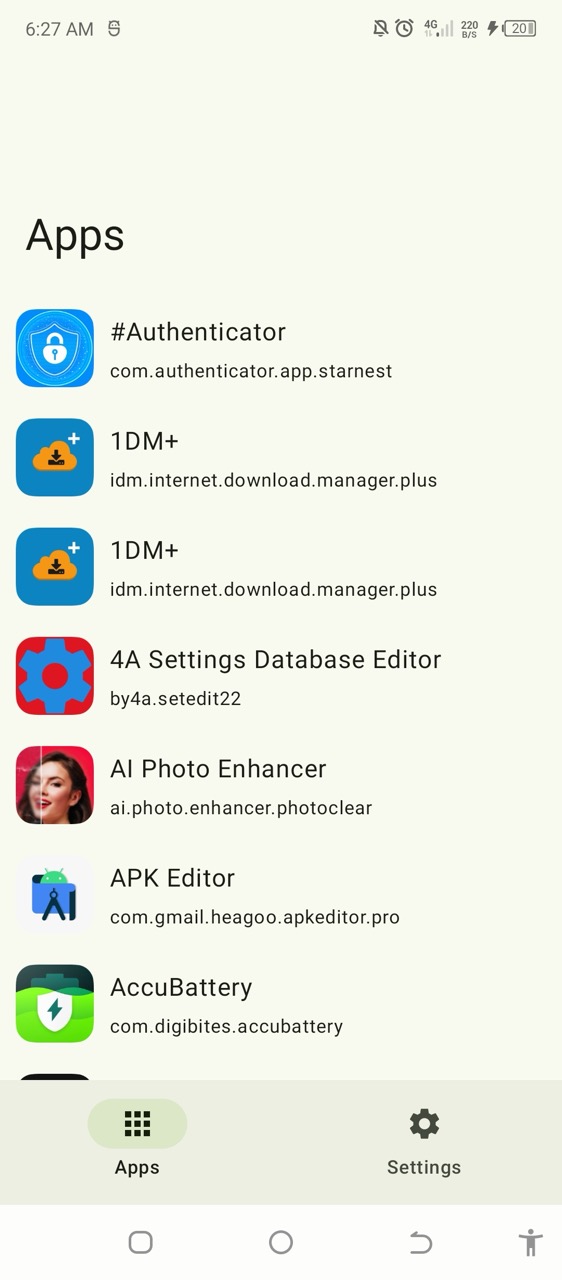
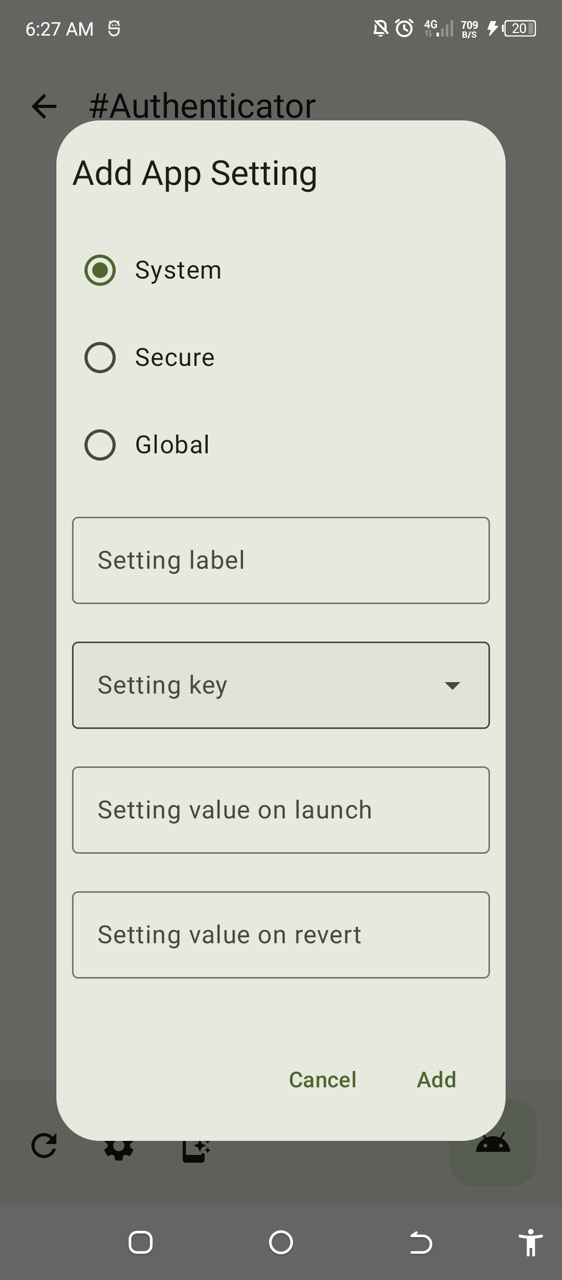
Hier sind einige Einstellungen, mit denen Sie experimentieren können. Wählen Sie einfach eine App aus der Liste, klicken Sie auf die Schaltfläche Einstellungen hinzufügen und füllen Sie die bereitgestellten Optionen aus. Beziehen Sie sich auf die Beispiele unten zur Orientierung. Wenn Sie einzigartige Einstellungen haben, die auf verschiedenen Geräten gut funktionieren, kontaktieren Sie mich bitte, damit ich sie in diese Liste aufnehmen kann. Ihre Beiträge werden geschätzt!
Um Ihre Einstellungen auf eine bestimmte App anzuwenden, klicken Sie auf App starten. Denken Sie daran, Ihre Präferenzen zurückzusetzen, nachdem Sie die App verlassen haben, indem Sie auf die Schaltfläche Aktualisieren klicken.
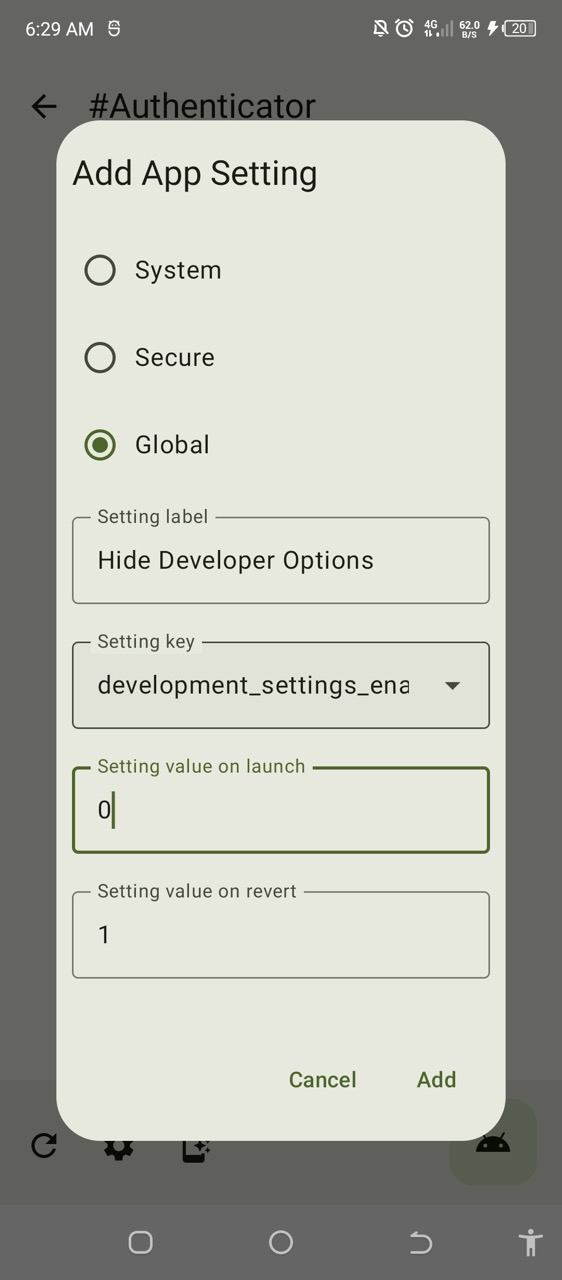
- Entwickleroptionen in beliebigen Apps erkennen:
- Typ ist Global
- Einstellungsbezeichnung ist Entwickleroptionen ausblenden
- Einstellungs-Schlüssel ist development_settings_enabled
- Einstellungswert beim Start ist 0
- Einstellungswert beim Zurücksetzen ist 1