เก็ตโต้ แอป สำหรับ Android รีวิว by AndroidFreeware
เหตุผลเดียวที่ฉันสร้างแอปนี้ขึ้นมาก็คือเพื่อปิดตัวเลือกนักพัฒนาในขณะที่ใช้แอปธนาคาร สิ่งที่น่ารำคาญเกี่ยวกับมันคือคุณต้องไปที่แอปการตั้งค่า เมื่อคุณปิดสวิตช์นั้น การตั้งค่าตัวเลือกนักพัฒนาของคุณจะถูกรีเซ็ตเป็นค่าเริ่มต้น ข้อดีคือเมื่อคุณปรับแต่งการตั้งค่าผ่าน Shared Preferences ของมัน คุณจะไม่สูญเสียการตั้งค่าทั้งหมดเมื่อมีการปรับเปลี่ยนตัวเลือกนักพัฒนา
ดังนั้นโดยพื้นฐานแล้ว คุณต้องให้สิทธิ์แอปนี้ด้วย android.permission.WRITE_SECURE_SETTINGS เพื่อให้มันสามารถปรับเปลี่ยนค่าการตั้งค่าของคุณได้
คู่มือนี้ใช้ได้เฉพาะกับ Android 11+ โดยไม่ต้องใช้คอมพิวเตอร์ หากคุณใช้ Android เวอร์ชันต่ำกว่า 10 คู่มือ YouTube นี้สามารถช่วยคุณได้: https://www.youtube.com/watch?v=k4k297qItY4
การติดตั้ง:
-
ติดตั้ง Shizuku และ aShell:
- ดาวน์โหลดและติดตั้ง Shizuku และ aShell จาก Google Play Store
-
ตั้งค่า Shizuku:
- ดูเอกสารของ Shizuku หรือทำตามแนวทางที่ให้ไว้
-
เปิด aShell:
- เปิด aShell บนอุปกรณ์ของคุณ หากแอปไม่แสดงข้อผิดพลาดใด ๆ แสดงว่า Shizuku service ทำงานได้อย่างถูกต้อง
-
ให้สิทธิ์ที่จำเป็น:
- ในกล่องคำสั่ง aShell ให้พิมพ์คำสั่งต่อไปนี้และกด Enter: pm grant com.android.geto android.permission.WRITE_SECURE_SETTINGS
- ตรวจสอบให้แน่ใจว่าไม่มีข้อผิดพลาดใด ๆ ในระหว่างการดำเนินการคำสั่ง
-
เริ่มใช้งาน Geto:
- หากได้รับสิทธิ์เรียบร้อยแล้ว คุณสามารถเริ่มใช้งาน Geto ได้โดยไม่มีปัญหา
การตั้งค่า Geto:
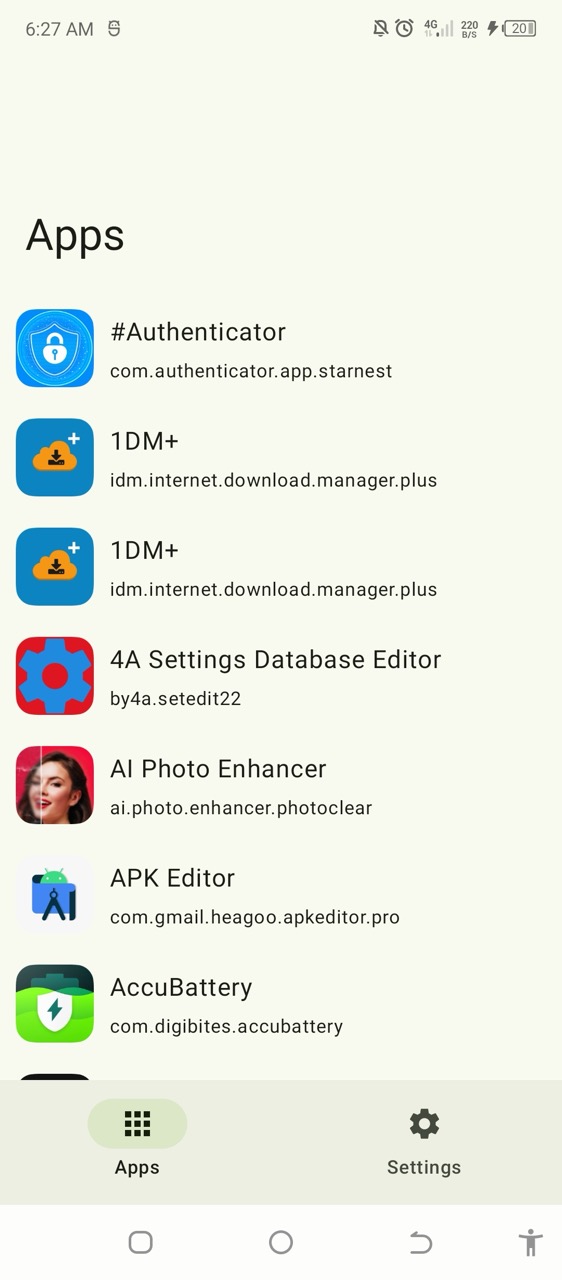
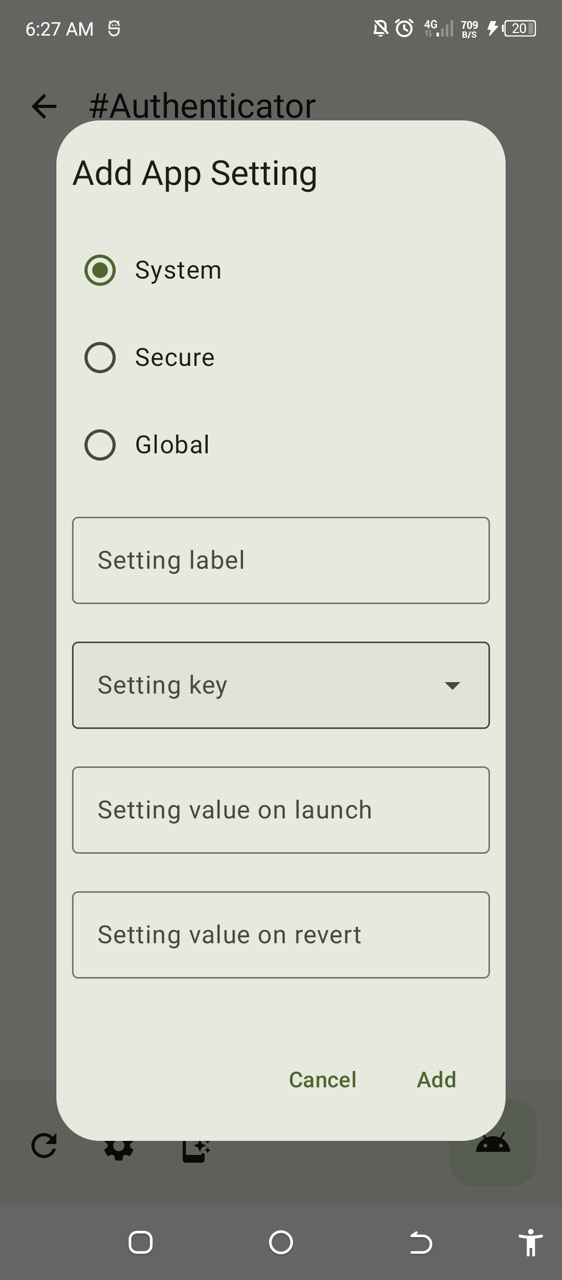
นี่คือการตั้งค่าบางอย่างที่คุณสามารถทดลองใช้ได้ เพียงเลือกแอปจากรายการ คลิกปุ่มเพิ่มการตั้งค่า และดำเนินการกรอกข้อมูลในตัวเลือกที่ให้ไว้ ดูตัวอย่างด้านล่างเพื่อเป็นแนวทาง หากคุณมีการตั้งค่าเฉพาะที่ทำงานได้ดีในอุปกรณ์ต่าง ๆ กรุณาติดต่อฉันเพื่อที่ฉันจะได้รวมไว้ในรายการนี้ ขอบคุณสำหรับการมีส่วนร่วม!
เพื่อใช้การตั้งค่าของคุณกับแอปเฉพาะ ให้คลิกที่ Launch App อย่าลืมรีเซ็ตการตั้งค่าหลังจากออกจากแอปโดยการคลิกปุ่ม Refresh
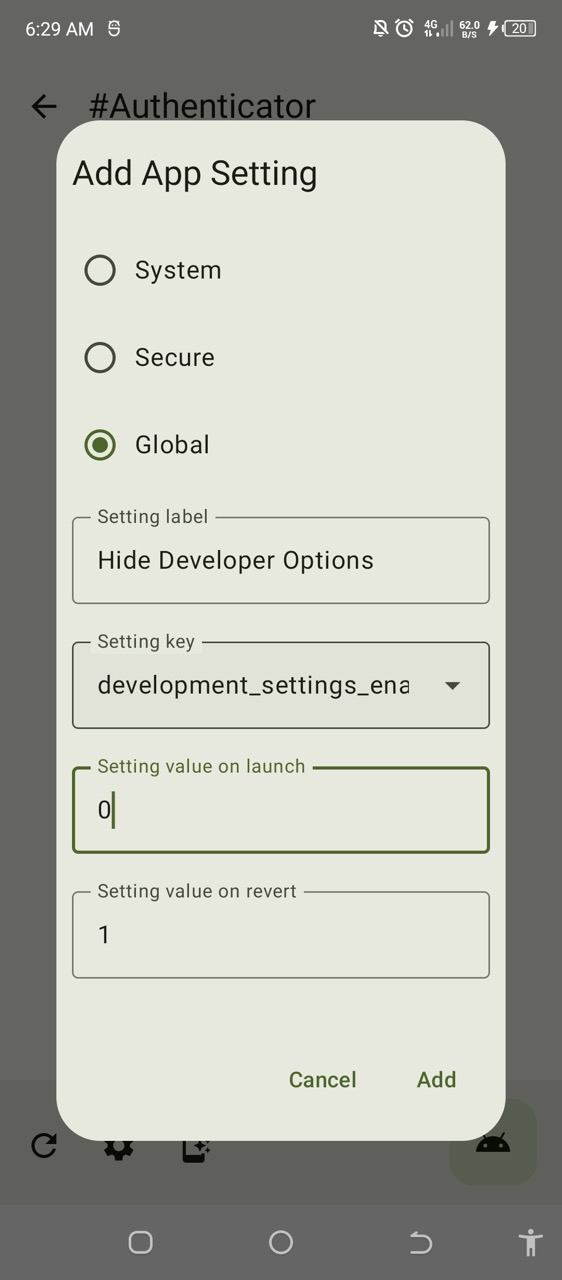
- ซ่อนการตรวจจับตัวเลือกนักพัฒนาในแอปใด ๆ:
- ประเภทคือ Global
- ชื่อการตั้งคือต้องซ่อนตัวเลือกนักพัฒนา
- คีย์การตั้งคือตัวเลือกนักพัฒนาที่เปิดใช้งาน
- ค่าการตั้งค่าเมื่อเริ่มต้นคือ 0
- ค่าการตั้งค่าเมื่อย้อนกลับคือ 1