
MiXPlorer ॲप के लिए Android समीक्षा by AndroidFreeware
MiXplorer एक बहुत ही शक्तिशाली और विश्वसनीय फ़ाइल प्रबंधक है जो Android उपकरणों के लिए है। यह आपको अधिकांश सुविधाएँ प्रदान करता है जो एक डेस्कटॉप में हो सकती हैं। आवश्यक क्रियाएँ जैसे फ़ाइलों या फ़ोल्डरों को कॉपी, कट, पेस्ट, स्थानांतरित करना, संग्रह निकालना या बनाना शामिल हैं, साथ ही कई अन्य। इसे फ़ाइल स्थानांतरण और बैकअप के लिए क्लाउड सेवाओं से भी जोड़ा जा सकता है।
MiXplorer सुविधाएँ
- थीम और अनुकूलन
- टैब्ड ब्राउज़िंग और डुअल पैनल मोड
- अनुकूलन योग्य बुकमार्क
- HTML व्यूअर
- फ़ाइलों और फ़ोल्डरों को निकालना और संग्रहित करना
- क्लाउड स्टोरेज सेवाओं से कनेक्ट करना
- बिल्ट-इन इमेज और मीडिया व्यूअर
- टेक्स्ट संपादक
- रूटेड उपकरणों के लिए डेटा बैकअप
व्यापक फ़ाइल प्रबंधक
यह ऐप आपके उपकरण पर फ़ाइलों का प्रबंधन करने के लिए एक वास्तविक रत्न है। आप इसके खोज फ़ंक्शन के साथ किसी भी फ़ाइल को आसानी से ढूंढ सकते हैं (बस सुनिश्चित करें कि आपको इसका नाम पता हो)। आप अपनी फ़ाइलों के साथ कोई भी क्रियाएँ कर सकते हैं और उन्हें वास्तविक समय में पूर्वावलोकन कर सकते हैं। इस तरह से चित्र, ऑडियो फ़ाइलें और यहां तक कि एनिमेटेड GIS भी सॉफ़्टवेयर के भीतर खोले जा सकते हैं। आप ZIP, RAR, TAR, GZIP, 7z, CAB, ISO और ARJ जैसे सबसे अधिक उपयोग किए जाने वाले प्रारूपों में संकुचित फ़ाइलें निकाल सकते हैं और बना सकते हैं।
शानदार अनुकूलन विकल्प
सॉफ़्टवेयर बहुत तेज़ है और इसका इंटरफ़ेस सुचारू और सुंदर है। आप इसे अपनी आवश्यकताओं के अनुसार व्यक्तिगत बना सकते हैं और इसे और भी सहज बना सकते हैं। हर फ़ोल्डर का लेआउट बदलें और क्रिया बटन जोड़ें या हटाएं। आप अपने वातावरण से मेल खाने के लिए ऐप की स्किन भी बदल सकते हैं।
क्लाउड स्टोरेज और FTP क्लाइंट
आजकल हर किसी के पास एक या अधिक क्लाउड सेवाओं पर खाता है। यह ऐप आपको आपकी क्लाउड स्टोरेज तक बहुत आसानी से पहुँचने देता है। बस अपने खाते में लॉगिन करें और अपनी फ़ाइलों तक पहुँच प्राप्त करें। इसे वहां फ़ाइलों का स्वचालित बैकअप लेने के लिए भी उपयोग किया जा सकता है। नीचे सबसे लोकप्रिय सेवाएँ हैं जो समर्थित हैं।
एक शानदार विशेषता यह है कि यह FTP और SFTP सर्वरों से कनेक्ट कर सकता है। यह उपयोगी हो सकता है यदि आप अलग-अलग FTP क्लाइंट स्थापित नहीं करना चाहते।
Android उपकरणों से फ़ोटो को टाइमस्टैम्प के साथ स्थानांतरित करें
इस ऐप के साथ आप जो कई उपयोगी चीजें कर सकते हैं उनमें से एक है अपने फ़ोटो को Android उपकरण से नए Android उपकरण या कंप्यूटर पर टाइमस्टैम्प खोए बिना स्थानांतरित करना। यह महत्वपूर्ण है यदि आप क्लाउड स्टोरेज सेवाओं के साथ उलझना नहीं चाहते हैं या बस पुराने तरीके से बैकअप लेना चाहते हैं। अधिकांश मामलों में, यदि आप फ़ोटो को MTP कनेक्शन के माध्यम से Android से PC पर कॉपी करते हैं तो टाइमस्टैम्प खो जाएंगे। इस ऐप के साथ, आप बिना संशोधित और सही EXIF डेटा (या वह तारीख जब फ़ोटो ली गई थी) प्राप्त कर सकते हैं और आपके फ़ोटो को क्रमबद्ध किया जा सकता है। इसके लिए आपको इन चरणों का पालन करना होगा।
- MiXplorer ऐप खोलें। सुनिश्चित करें कि MiX Archive प्लग-इन स्थापित है।
- अपने उपकरण पर फ़ोटो फ़ोल्डर खोजें। यह आमतौर पर आंतरिक संग्रहण पर /DCIM/Camera होता है।
- इसे चुनने के लिए लंबे समय तक टैप करें।
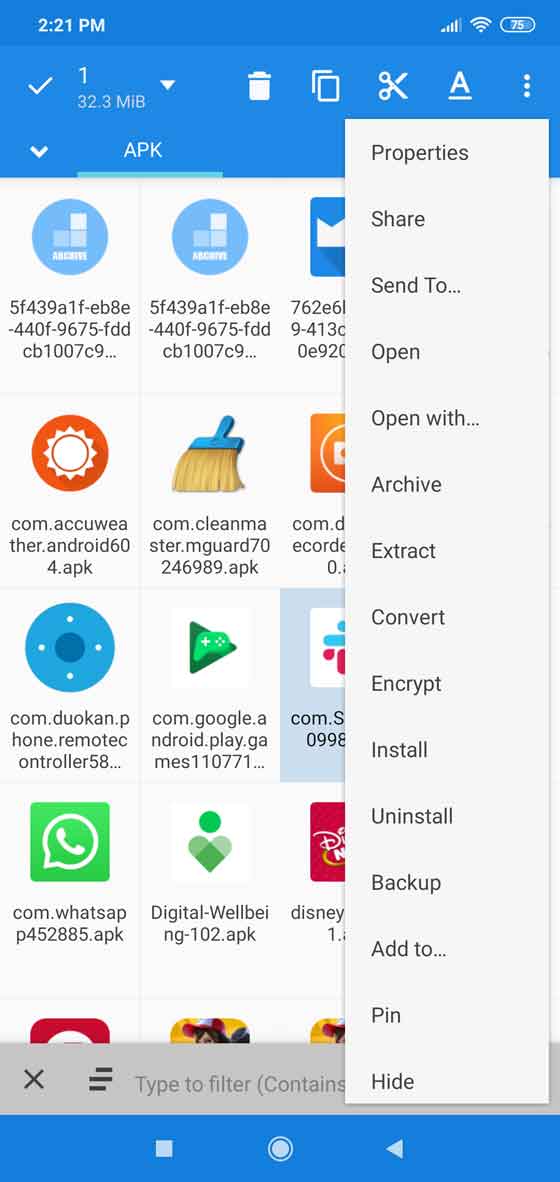
- ऊपर दाईं ओर तीन डॉट्स विकल्प मेनू से Archive चुनें। अब इसे आपके कार्य में जोड़ा जाएगा।
- अपनी स्क्रीन के ऊपरी दाएँ कोने में नोटपैड आइकन से कार्य देखें। विकल्प देखने के लिए उस पर टैप करें।
- इच्छित फ़ाइल नाम, पासवर्ड और संग्रह प्रकार दर्ज करें और OK पर टैप करें।
- जब संग्रह फ़ाइल तैयार हो जाए उसे PC या अन्य Android उपकरण पर स्थानांतरित करें।
- इसे निकालें और अपने फ़ोटो को मूल EXIF डेटा के साथ प्राप्त करें।
यह केवल एक उदाहरण है कि कैसे स्थानांतरण से पहले अपने फ़ोटो को ज़िप करना वास्तव में उपयोगी हो सकता है। वे सुरक्षित रहेंगे क्योंकि Windows ने उन्हें "संशोधित तिथि" के साथ अपडेट नहीं किया है, जो वह दिन है जब आप उन्हें स्थानांतरित करते हैं।
निष्कर्ष
MiXplorer एक शानदार उपकरण है जिसका आप अपने उपकरण पर नियंत्रण पाने के लिए उपयोग कर सकते हैं। SD, FTP, LAN और क्लाउड सेवाओं का समर्थन करते हुए, यह Android के लिए एक पूर्ण विशेषताओं वाला फ़ाइल प्रबंधक है। इसे अपने उपकरण पर स्थापित करें और सभी फ़ोल्डरों और निर्देशिकाओं का बेहतर प्रबंधन करें। सबसे अच्छी बात यह है कि ऐप में कोई विज्ञापन नहीं हैं और जैसा कि डेवलपर का दावा है, यह हमेशा पूरी तरह से मुफ्त रहेगा।
रूटेड उपकरण पर ऐप स्थापित करते समय आपको यह सुनिश्चित करने के लिए एक सरल प्रक्रिया का पालन करना होगा कि यह सही ढंग से काम करे। सबसे पहले, आपको इसे संग्रहण स्थानों और SU या रूट एक्सेस तक पहुँच देने की आवश्यकता है। विभिन्न ROMs और SU/root विधियों में कुछ भिन्नताएँ हो सकती हैं। इसके सेटिंग्स कॉन्फ़िगर करने या स्किन आयात करने से पहले निम्नलिखित करें।
- MiXplorer को फ़ोटो, मीडिया और फ़ाइलों तक पहुँचने की अनुमति दें जब पहले रन पर पूछा जाए।
- रूट पर जाएं - "/". इससे ऐप को पहली बार SU अनुमतियाँ मांगने के लिए मजबूर किया जाएगा। सुनिश्चित करें कि अनुमति दें और याद रखें का चयन करें ताकि भविष्य के उपयोग के लिए इसे सक्षम किया जा सके।
- अपने SD कार्ड को खोलें। यदि आपको पहुँच देने का संदेश मिलता है तो ऐसा करें। कुछ उपकरणों पर आपको अपने SD कार्ड पर एक नया फ़ोल्डर बनाना होगा ताकि ऐप को उस तक पहुँचने की अनुमति देने के लिए संकेत दिया जा सके।
- अनुमतियों की पुष्टि करने के लिए इस फ़ोल्डर को खोलें।
- आनंद लें।




Проверено функцоналан.Сигуран.За мене одличан.👌