
MiXPlorer アプリ 向け Android レビュー by AndroidFreeware
MiXplorerは、Androidデバイス向けの非常に強力で信頼性の高いファイルマネージャーです。デスクトップが持つことのできるほとんどの機能を提供します。ファイルやフォルダーのコピー、カット、ペースト、移動、アーカイブの抽出や作成などの基本的な操作が含まれており、その他にも多くの機能があります。また、クラウドサービスにリンクして、簡単にファイル転送やバックアップを行うこともできます。
MiXplorerの機能
- テーマとカスタマイズ
- タブブラウジングとデュアルパネルモード
- カスタマイズ可能なブックマーク
- HTMLビューア
- ファイルとフォルダーの抽出とアーカイブ
- クラウドストレージサービスへの接続
- 内蔵の画像およびメディアビューア
- テキストエディタ
- ルートデバイスのデータバックアップ
包括的なファイルマネージャー
このアプリは、デバイス上のファイルを管理する際に本当に素晴らしいものです。検索機能を使えば、ファイルを簡単に見つけることができます(名前を知っていることを確認してください)。ファイルに対してあらゆる操作を行い、リアルタイムでプレビューすることができます。このようにして、画像、音声ファイル、さらにはアニメーションGIFもソフトウェア内で開くことができます。ZIP、RAR、TAR、GZIP、7z、CAB、ISO、ARJなどの最も使用される形式で圧縮ファイルを抽出および作成することができます。
素晴らしいカスタマイズオプション
このソフトウェアは非常に高速で、スムーズで美しいインターフェースを持っています。ニーズに合わせてパーソナライズし、さらに直感的にすることができます。各フォルダーのレイアウトを変更し、アクションボタンを追加または削除できます。また、アプリのスキンを変更して、環境に合わせることもできます。
クラウドストレージとFTPクライアント
現在、誰もが1つまたは複数のクラウドサービスのアカウントを持っています。このアプリを使用すると、クラウドストレージに非常に簡単にアクセスできます。アカウントにログインするだけで、ファイルにアクセスできます。また、そこにファイルを自動的にバックアップするためにも使用できます。以下はサポートされている最も人気のあるサービスです。
素晴らしい機能は、FTPおよびSFTPサーバーに接続できることです。これは、別々のFTPクライアントをインストールしたくない場合に便利です。
タイムスタンプ付きの写真をAndroidデバイスから転送
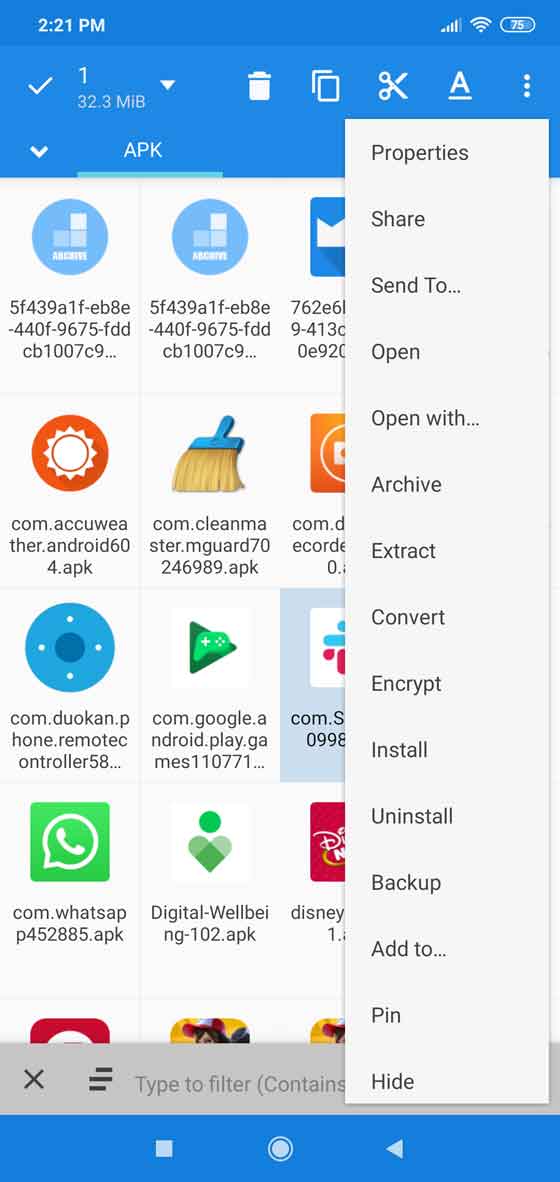
このアプリでできる多くの便利なことの1つは、Androidデバイスから新しいAndroidデバイスまたはコンピュータに写真を転送する際にタイムスタンプを失わずに行えることです。これは、クラウドストレージサービスを使いたくない場合や、単に従来の方法でバックアップを作成したい場合に重要です。ほとんどの場合、MTP接続を介してAndroidからPCに写真をコピーするとタイムスタンプが失われます。このアプリを使用すると、修正されていない正確なEXIFデータ(写真が撮影された日付)を保持でき、写真を整理することができます。これを行うには、以下の手順に従ってください。
- MiXplorerアプリを開く。MiX Archiveプラグインがインストールされていることを確認してください。
- デバイス上の写真フォルダを見つける。通常、内部ストレージの/DCIM/Cameraにあります。
- 長押しして選択します。
- 右上の三点メニューからアーカイブを選択します。これでタスクに追加されます。
- 画面右上のノートアイコンからタスクを表示します。タップしてオプションを表示します。
- 希望するファイル名、パスワード、アーカイブタイプを入力し、OKをタップします。
- アーカイブファイルが準備できたらPCまたは別のAndroidデバイスに転送します。
- それを抽出し、元のEXIFデータ付きの写真を取得します。
これは、転送前に写真を圧縮することが非常に便利であることを示す一例です。Windowsが「変更日」で更新しないため、転送時の日付はそのまま保持されます。
結論
MiXplorerは、デバイスのコントロールを得るために使用できる素晴らしいツールです。SD、FTP、LAN、およびクラウドサービスのサポートにより、Android向けの完全な機能を持つファイルマネージャーです。デバイスにインストールして、すべてのフォルダーやディレクトリをより良く管理しましょう。最も良い点は、このアプリには広告がなく、開発者が主張するように、常に完全に無料であることです。
ルートデバイスにアプリをインストールする際は、正しく動作するように簡単な手順に従う必要があります。まず、ストレージの場所とSUまたはルートアクセスを許可する必要があります。異なるROMやSU/ルートメソッドによっていくつかの違いがあるかもしれません。設定を構成したり、スキンをインポートしたりする前に、以下を行ってください。
- 最初の実行時にMiXplorerがデバイス上の写真、メディア、およびファイルにアクセスすることを許可します。
- ルート - "/"に移動します。これにより、アプリが初めてSU権限を要求します。許可と記憶を選択して、今後の使用のために有効にしてください。
- SDカードを開きます。アクセスを許可するメッセージが表示されたら、実行してください。一部のデバイスでは、アプリがアクセスできるようにするために、SDカードに新しいフォルダーを作成する必要があります。
- このフォルダーを開いて、付与された権限を確認します。
- 楽しんでください。




Проверено функцоналан.Сигуран.За мене одличан.👌